




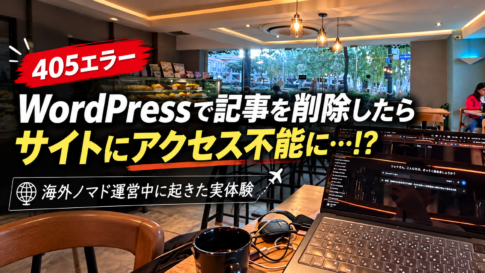
- 1 WordPressの記事を削除したらサイトにアクセスできなくなった!海外ノマド運営中に起きた405エラーの実体験
- 2 いつもどおり記事を削除しただけなのに、突然405エラーが発生
- 3 開いていたWordPress編集画面にも「接続が切断されました」の表示
- 4 スマホ・VPN・モバイル回線でアクセスを確認してみた
- 5 原因は何だったのか?405エラーとアクセス制限の関係
- 6 WordPressの記事が全部消えることはあるのか?
- 7 同じトラブルが起きたら、まず何をすべきか?
- 8 海外ノマドのサイト運営で感じた「接続環境を複数持つこと」の重要性
- 9 まとめ|サイトが表示されなくても、すぐにデータ消失とは限らない
- 10 参考情報
WordPressの記事を削除したらサイトにアクセスできなくなった!海外ノマド運営中に起きた405エラーの実体験
こんにちは。デジタルノマドとして海外を拠点に、WordPressで複数のWebメディアを運営しているRYOです。
先日、WordPressの管理画面で、ちょっと怖い出来事がありました。
ゴミ箱に入っていた記事を完全に削除しようとした瞬間、突然「405エラー」が表示されたのです。
それだけなら、まだよかったのですが……。
その直後、なんとWebサイト自体にもアクセスできなくなってしまいました。
「えっ、記事を削除しただけなのに?」
「もしかして、ほかの記事まで全部消えてしまった?」
長年WordPressでサイトを運営していますが、さすがに焦りました。
結論からいうと、しばらく時間を置いたところ、パソコンからも再びアクセスできるようになりました。
今回の原因は完全には特定できていません。ただ、海外からWordPressを運営している人にとって、知っておいて損はない経験でした。
今回は、実際に起きたこと、原因を調べるために試したこと、そして今回のトラブルから学んだことを紹介します。
いつもどおり記事を削除しただけなのに、突然405エラーが発生
今回のトラブルが起きたのは、運営している英語学習サイト「RYO英会話ジム」のWordPress管理画面でした。
日頃から、記事の新規投稿やリライト、古いコンテンツの整理などを行っています。
今回も、その作業の一環でした。
ゴミ箱に入っていた不要な記事を完全に削除しようとしたところ、突然エラー画面が表示されました。
405 Method Not Allowed
最初は「何かの一時的なエラーかな?」と思ったのですが、そのあとが問題でした。
サイトのトップページにアクセスしようとしても、正常に表示されなくなったのです。
これは少し怖い。
記事を1つ削除しただけで、サイト全体がおかしくなるなんて、普通は考えにくいですよね。
開いていたWordPress編集画面にも「接続が切断されました」の表示
さらに不安になったのが、別に開いていた投稿編集画面です。
そこには、次のメッセージが表示されていました。
接続が切断されました。再接続するまで保存を中断します。この投稿は、念のため、ブラウザーにバックアップされています。
これを見た瞬間、サイトとサーバーとの通信に何か問題が起きているのではないかと感じました。
WordPressでは、記事の編集中にもサーバーと通信しながら保存処理を行っています。
その通信が正常にできなくなると、こうした接続エラーが表示されることがあります。
ただし、「接続が切断された=記事が削除された」という意味ではありません。
とはいえ、サイト本体にもアクセスできないとなると、不安は一気に大きくなります。
スマホ・VPN・モバイル回線でアクセスを確認してみた
ここで、単にサイトが落ちているのか、それとも自分のインターネット環境に問題があるのかを確認することにしました。
海外ノマド生活では、Wi-Fiだけでなく、モバイル回線やVPNも利用する機会があります。
そこで、接続方法を変えながら試してみました。
① パソコンのWi-Fiではアクセスできない
まず、普段利用しているパソコンからアクセス。
しかし、サイトは表示されませんでした。
パソコンではVPNを利用していなかったため、通常のWi-Fi接続です。
② スマホのVPNを日本に設定してもアクセスできない
次に試したのがスマホです。
VPNの接続先を日本に変更して、再度アクセスしてみました。
ところが、これでもアクセスできません。
最初は海外からのアクセス制限を疑っていたのですが、日本のVPN経由でも表示されなかったので、それだけが原因とは言い切れない状況でした。
③ モバイル回線に切り替えると、普通にアクセスできた
ところが、スマホのモバイル回線からアクセスすると、なんとサイトが正常に表示されたのです。
これは大きなヒントでした。
モバイル回線ではアクセスできるということは、少なくともサイト全体が完全に停止しているわけではなさそうです。
つまり、接続元や通信経路によって、アクセスできる場合とできない場合があるということです。
実際の確認結果をまとめると、次のようになりました。
| 接続方法 | アクセス結果 |
|---|---|
| パソコン(通常のWi-Fi) | アクセス不可 |
| スマホ(日本VPN経由) | アクセス不可 |
| スマホ(モバイル回線) | アクセス可能 |
| 時間を置いたあとのパソコン | アクセス可能 |
そして、少し時間を置いてからパソコンで再び確認すると、今度は正常に表示されました。
設定を大きく変更したわけでもありません。
自然にアクセスできる状態へ戻ったのです。
原因は何だったのか?405エラーとアクセス制限の関係
ここからは、今回の症状をもとに、考えられる原因を整理してみます。
まず知っておきたいのが、405エラーの意味です。
405(Method Not Allowed)は、簡単にいうと、サーバーがその通信方法でのリクエストを受け付けなかったことを示します。
今回であれば、WordPressで記事を削除しようとした際の通信が、何らかの理由で正常に処理されなかった可能性があります。
ただし、405エラーだけでは原因までは特定できません。
原因候補① WAFなどのセキュリティ機能が反応した
まず考えたのが、サーバーのセキュリティ機能です。
私が利用しているエックスサーバーには、WAFというセキュリティ機能があります。
WAFは、Webサイトへの不審な通信を検知し、攻撃などからサイトを守るための仕組みです。
基本的にはありがたい機能なのですが、場合によっては正常な操作まで不審な通信として判定してしまう可能性があります。
エックスサーバーの公式サポートでも、アクセスできなくなった場合の確認項目として、IPアドレスによる制限やWAF設定が案内されています。
そのため、今回もセキュリティ機能による一時的なブロックが候補の一つとして考えられます。
ただ、実際のWAFログを確認して原因を特定したわけではありません。
「WAFが原因だった」とまでは断定できない点には注意が必要です。
原因候補② IPアドレスや通信経路による問題
もう一つ気になったのが、アクセス方法によって結果が違ったことです。
Wi-Fiではつながらないのに、モバイル回線ではアクセスできる。
この現象は、接続元のIPアドレスに対する制限や、インターネットの通信経路に問題が発生していた場合にも起こり得ます。
ここで注意したいのがVPNです。
VPNで接続先を日本にしたからといって、必ず日本国内からの通常アクセスと同じように扱われるとは限りません。
VPNサービスで使用するIPアドレスが、セキュリティ上の理由から制限されている可能性もあります。
今回、日本のVPN経由では接続できなかった一方、モバイル回線では正常に接続できました。
このことから、単純に「海外だからアクセスできない」という問題ではなかったと考えています。
原因候補③ WordPressとサーバーの通信エラー
WordPressの編集画面に「接続が切断されました」と表示されたことも重要です。
WordPressのブロックエディターでは、記事の保存などにREST APIと呼ばれる通信の仕組みが使われます。
実は、エックスサーバーには海外からのREST APIへのアクセスを制限する機能があります。
公式マニュアルでも、海外からWordPressを利用する場合には、この設定が影響することが説明されています。
ただし、REST APIの制限だけで、一般公開されているトップページまでアクセスできなくなった理由を説明できるとは限りません。
今回の場合は、複数の問題が重なった可能性も考えられます。
WordPressの記事が全部消えることはあるのか?
今回、一番心配だったのはここです。
「完全削除の操作によって、ほかの記事まで全部消えてしまったのではないか?」
サイトを長年運営している人なら、この怖さはわかると思います。
記事は単なる文章ではありません。
これまで費やしてきた時間、経験、ノウハウが詰まった大切な資産です。
WordPressでゴミ箱から記事を完全削除すると、通常は削除対象になっている記事が削除されます。
1件の記事を削除する操作が、サイト内の全記事を削除する操作になるわけではありません。
また、405エラーや接続エラーが発生したからといって、データベース内の記事がすべて消えたという意味でもありません。
今回も、時間を置くことでサイトへのアクセスは復旧しました。
ただし、サイトが表示されたことと、すべての記事データが無事であることは別の話です。
実際の記事数やデータの状態は、WordPress管理画面やバックアップで確認する必要があります。
同じトラブルが起きたら、まず何をすべきか?
今回の経験から、今後同じような問題が起きたときには、次の順番で対応したいと思っています。
1. 編集中の記事を保護する
まずは未保存の文章をコピーして、別の場所に保存します。
接続が切断された状態で、何度も保存ボタンを押したり、慌てて画面を閉じたりしないことが大切です。
2. 接続方法を変えてアクセスする
Wi-Fiでアクセスできなければ、モバイル回線に切り替えます。
VPNを利用している場合は、接続先を変更したり、VPNなしで試したりするのも一つの方法です。
これによって、サイト全体の問題なのか、特定の通信環境だけの問題なのかを切り分けやすくなります。
3. エラーメッセージと発生時刻を記録する
今回のように405エラーが出たら、表示内容や発生時刻を記録しておくと役立ちます。
あとからサーバーのアクセスログやエラーログを調べるときに、原因を絞り込みやすくなるからです。
4. セキュリティ設定をむやみに変更しない
アクセスできないからといって、いきなりWAFやセキュリティプラグインをすべて無効にするのは避けたいところです。
まずはログや設定を確認し、必要に応じてエックスサーバーのサポートに相談する方が安全だと思います。
5. 復旧後は記事とバックアップを確認する
サイトが再び表示されたら、記事一覧や投稿編集画面が正常に動くか確認します。
あわせて、万が一に備えてバックアップが取得できているかも確認しておきたいところです。
海外ノマドのサイト運営で感じた「接続環境を複数持つこと」の重要性
今回、特に感じたのが、インターネットの接続手段を複数持っておくことの大切さです。
私は2020年から海外を拠点に、オンラインで仕事をする生活を続けています。
オンラインビジネスでは、ネット環境が仕事の生命線です。
Wi-Fiが使えなくなったり、特定のサイトだけにアクセスできなくなったりすると、仕事が一気に止まってしまいます。
今回も、もしパソコンのWi-Fiしか利用できなかったら、「サイト全体が落ちた」と判断していたかもしれません。
しかし、スマホのモバイル回線でアクセスできたことで、問題を別の角度から見ることができました。
これは、ノマド生活ならではの学びだったと思います。
VPNも便利ですが、VPNを使えばすべて解決するわけではありません。
むしろ、VPN経由の通信が制限されるケースも考えられます。
だからこそ、Wi-Fi、モバイル回線、VPNを状況によって使い分けられることは、海外でWebサイトを運営するうえで大きな安心材料になります。
まとめ|サイトが表示されなくても、すぐにデータ消失とは限らない
今回、WordPressの記事を完全削除しようとしたところ、405エラーが発生し、その直後にサイトへアクセスできなくなりました。
さらに、開いていた記事編集画面にも接続エラーが表示されました。
最初はサイト全体に何か重大な問題が起きたのではないかと焦りましたが、スマホのモバイル回線では正常にアクセスでき、その後、パソコンからのアクセスも復旧しました。
原因は特定できていませんが、今回の経験から学んだのは、サイトが表示されなくなったからといって、すぐにデータが消えたと判断しないことです。
そして、問題が起きたときこそ、接続方法を変えながら一つずつ状況を確認することが大切だと感じました。
何年もWebサイトを運営していても、予想外のトラブルは起こります。
特に海外ノマドとしてオンラインビジネスを続けていると、サーバーだけでなく、現地の通信環境やIPアドレス、VPNなど、さまざまな要素が関係してきます。
今回のトラブルを通じて、あらためて感じました。
Webサイトは集客の道具であると同時に、時間をかけて積み上げてきた大切な資産。だからこそ、日頃からバックアップとトラブル対策を意識しておくことが重要です。
海外でWordPressを運営している方や、突然の405エラーで困っている方に、今回の体験が少しでも参考になればうれしいです。
参考情報
※この記事は、2026年10月に実際に経験したWordPressのトラブルをもとに執筆しています。原因に関する説明には、確認できた事実と技術的な可能性の両方を含みます。
The Remote Digital Hubをもっと見る
購読すると最新の投稿がメールで送信されます。














コメントを残す