



こんにちは、リョウです。
僕は2020年から海外を拠点に、オンラインビジネスを運営しながらデジタルノマド生活を続けています。
普段は英語コーチング事業を運営しながら、複数のWebメディアも管理しています。
その中で欠かせない作業のひとつが、過去に公開したブログ記事のリライトです。
現在、英語学習メディアには約3,000記事あり、日々、新規記事の作成と過去記事の改善を進めています。
最近はChatGPTを活用することで、文章の改善やSEO対策が以前より効率的になりました。
ただ、ずっと気になっていたことがありました。
それが、WordPressのブロックエディターからAIに記事を渡す作業が意外と面倒だったことです。
特に、画像や装飾が多い記事ほど、コピー&ペーストに手間がかかります。
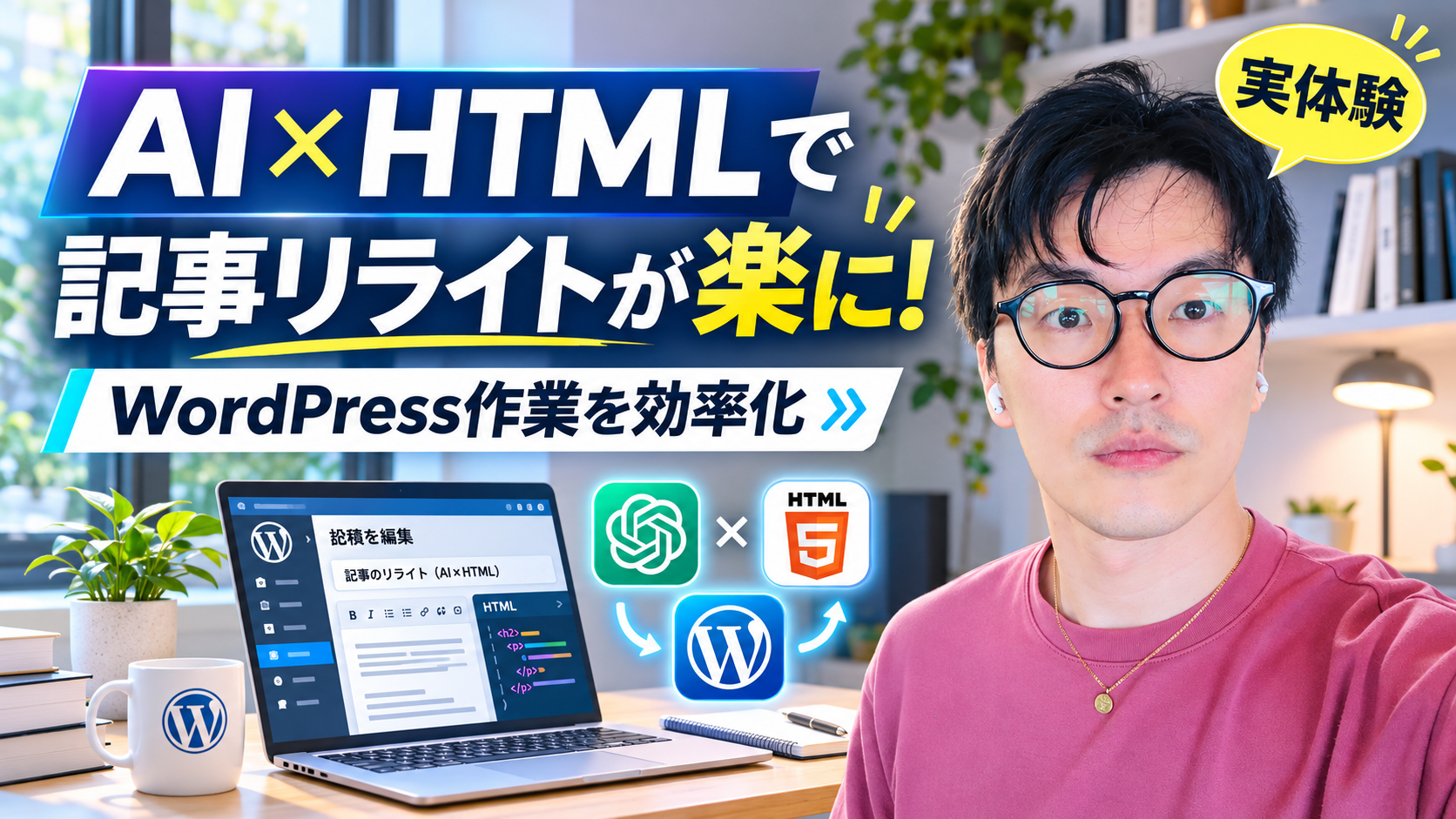
そこで今回、WordPressのコードエディターを使ってHTML形式で記事をリライトする方法を試してみました。
結果は、問題なくリライトできました。
今回は、この方法を取り入れた理由から、実際の手順、注意点まで紹介します。
AIで記事をリライトしていて感じた小さなストレス
僕は普段、ChatGPTを使ってブログ記事のリライトをしています。
記事の内容を見直し、検索意図に合わせて説明を追加したり、見出し構成を改善したりする作業です。
AIを使えば、文章そのものの改善はかなりスムーズに進みます。
ところが、WordPressとの間で文章をやり取りするときに、少し手間がかかっていました。
WordPressのブロックエディターでは、文章、画像、見出し、ボタンなどがそれぞれ独立したブロックとして管理されています。
通常の記事編集では便利なのですが、AIに記事全体を渡したいときには、少し扱いにくいことがあります。
例えば、こんな場面です。
- 記事全体をまとめてコピーしにくい
- 画像の位置や設定を維持できるか気になる
- リライト後の文章を貼り直すのが面倒
- 見出しや装飾を再調整する必要がある
1記事だけなら、それほど気にならないかもしれません。
しかし、僕のように毎日複数の記事をリライトしている場合、こうした小さな作業が積み重なります。
AIで文章を作る時間が短くなっても、WordPressへの反映に時間がかかっていたら、効率化の効果は限定的です。
そこで、編集方法そのものを見直すことにしました。
解決策はWordPressの「コードエディター」だった
今回試したのは、WordPressのブロックエディターをHTML表示に切り替える方法です。
WordPressには通常のビジュアルエディターとは別に、記事のHTMLコードを直接編集できる「コードエディター」が用意されています。
これを使えば、文章だけでなく、画像や見出し、装飾を含む記事全体をコードとしてコピーできます。
つまり、次のような流れです。
WordPress → HTMLをコピー → ChatGPTでリライト → HTMLをWordPressに戻す
この方法なら、画像やリンクのコードも含めてAIに渡せます。
最初は「HTMLを編集すると画像が消えたり、ブロックが壊れたりしないかな?」という不安もありました。
しかし、重要なポイントを押さえて試したところ、問題なく対応できました。
実際に試したAIリライトの手順
今回の作業は、次の4ステップです。
STEP1:WordPressをコードエディターに切り替える
まず、WordPressの記事編集画面を開きます。
画面右上の「︙」メニューから「コードエディター」を選択します。
すると、普段見ている文章や画像がHTMLコードとして表示されます。
例えば、見出しは次のようになります。
<!-- wp:heading -->
<h2>英語学習を継続するコツ</h2>
<!-- /wp:heading -->
一見難しそうですが、自分でコードを書く必要はありません。
基本的にはコピーしてAIに渡すだけです。
STEP2:HTMLコードをChatGPTに渡す
次に、記事全体のHTMLコードをコピーしてChatGPTに貼り付けます。
長い記事なら、テキストファイルに保存してアップロードする方法も便利です。
ここで大切なのが、単純に「リライトして」と依頼するのではなく、既存のブロック構造を維持するように指示することです。
WordPressのHTMLには、ブロックを管理するための専用コードが含まれています。
これをAIが変更してしまうと、WordPressに戻したときにブロックが正しく認識されない可能性があります。
そのため、文章を改善しながらも、既存の画像やブロック設定はなるべく変更しないように依頼しました。
STEP3:文章をAIにリライトしてもらう
僕の場合は、主に以下の観点でリライトしています。
- 検索意図に合った説明になっているか
- 読者にとってわかりやすい文章か
- 見出し構成が整理されているか
- 具体例や実体験を十分に盛り込めているか
- SEOやAI検索を意識した内容になっているか
単に文章を言い換えるのではなく、記事の価値そのものを高めることを重視しています。
一方で、画像のURLやWordPressのブロックコードは、必要がない限り変更しないようにします。
これによって、既存の記事構造を活かしながら内容を改善できます。
STEP4:完成したHTMLをWordPressに貼り戻す
最後に、AIが出力したHTMLコードをコピーします。
WordPressのコードエディターで元のコードと置き換え、ビジュアルエディターに戻して確認します。
画像、見出し、リンク、装飾などが正しく表示されているかチェックします。
今回、実際に試してみたところ、問題なくリライトした記事を反映できました。
これまで面倒に感じていたコピー&ペーストの作業が、かなりシンプルになった印象です。
画像までHTMLで扱えるのが便利だった
今回、特に便利だと感じたのが画像の扱いです。
WordPressでは、画像もHTMLコードとして表現されています。
例えば、次のようなコードです。
<!-- wp:image {"id":123,"sizeSlug":"large"} -->
<figure class="wp-block-image size-large">
<img src="https://example.com/image.jpg"
alt="英語学習のイメージ"
class="wp-image-123"/>
</figure>
<!-- /wp:image -->
これは説明用のサンプルですが、画像のURLやIDなどが含まれていることがわかります。
AIがこの部分を維持すれば、既存の画像を再アップロードする必要はありません。
つまり、記事全体をAIに渡しても、画像の配置や設定を残したまま文章を改善できるわけです。
画像の多い記事を運営しているブロガーにとって、これは大きなメリットだと思います。
ただし、AIがコードを正しく維持するとは限らないため、最終確認は欠かせません。
実際に使って感じた3つのメリット
1. コピー&ペーストが楽になった
これが一番大きな変化です。
これまでのように、文章や画像の扱いを気にしながらコピーする必要が減りました。
記事全体をHTMLコードとしてまとめて扱えるので、AIとのやり取りがスムーズです。
特に、長文記事を頻繁にリライトする場合には相性がいいと感じています。
2. 既存の画像やリンクを活かしやすい
画像やリンクを含むHTMLをそのままAIに渡せるので、記事の構成を維持しやすくなりました。
もちろん、AIが誤ってコードを変更する可能性はあります。
それでも、最初から画像を入れ直す前提で作業するより、効率的です。
既存記事の資産を活かしながら改善できる点も気に入っています。
3. AIを使った記事改善に集中できる
僕が本来時間を使いたいのは、コピー&ペーストではありません。
読者にとって役立つ情報を追加したり、検索意図を分析したり、自分の経験を文章に落とし込んだりすることです。
今回の方法を取り入れることで、そうした本質的な作業に集中しやすくなりました。
AIを使った効率化は、文章作成だけでなく、その前後の作業を見直すことも重要だと感じています。
AIにリライトを依頼するときのプロンプト
今回の方法を試したい方は、以下のプロンプトを参考にしてみてください。
以下はWordPressのブロックエディターからコピーしたHTMLコードです。
SEO・AI検索・読者の検索意図を意識して、記事をリライトしてください。
必ず守ってほしいこと
- WordPressのブロック構造(
<!-- wp:... -->)を維持する。 - 既存画像のURL・ID・配置を原則変更しない。
- 内部リンク・外部リンクは原則維持する。
- 見出しや文章は読みやすさを重視して改善する。
- 重要な箇所には適度に太字を使用する。
- 必要に応じて具体例やFAQを追加する。
- WordPressのコードエディターに貼り付けられる完全なHTMLコードで出力する。
- ショートコードや独自ブロックは壊さない。
- 出力前にブロックの開始・終了コメントとHTMLの整合性を確認する。
既存の画像やブロック設定を維持しながら、記事の品質を高めてください。
このように指示することで、AIが不要な部分まで変更するリスクを減らせます。
ただし、プロンプトだけで完全に防げるわけではありません。
注意点:HTMLを貼り直す前に確認したいこと
今回の方法は便利ですが、すべての記事で必ず問題なく動作するわけではありません。
特に注意したいのが、WordPress特有のブロック構造です。
AIがブロックの開始・終了コメントや属性を変更すると、貼り付け後に「このブロックには想定されていないか、無効なコンテンツが含まれています」といったエラーが表示されることがあります。
また、独自の装飾ブロックやプラグインのショートコードを使っている記事も注意が必要です。
僕がおすすめするのは、いきなり大量の記事に導入するのではなく、まず1記事で試してみることです。
そして、作業前にリビジョンなどで元の状態に戻せることを確認しておきましょう。
貼り付けた後は、少なくとも画像、リンク、見出し、装飾、スマートフォン表示を確認するのがおすすめです。
まとめ:AIで記事を書く時代だからこそ、編集作業も効率化したい
今回は、WordPressのコードエディターを使って、AIによる記事リライトを効率化した体験をご紹介しました。
実際に試してみて感じたのは、ちょっとした作業方法の変更でも、日々のブログ運営はかなり楽になるということです。
これまでは文章をAIで改善できても、WordPressとのやり取りに少し手間がかかっていました。
しかし、HTMLコードをそのまま扱う方法に切り替えることで、記事全体の受け渡しがシンプルになりました。
僕のように複数のWebメディアを運営していると、こうした効率化の積み重ねが大切になってきます。
ただし、AIに任せきりにするのではなく、記事の内容や読者への価値、実際の表示を最終的に確認することは今後も欠かせません。
AIには得意な作業を任せ、人間は経験や判断が必要な部分に集中する。
これが、これからの個人メディア運営において、ますます重要になっていくと感じています。
WordPressでブログを運営していて、AIによるリライト作業に手間を感じている方は、一度コードエディターを試してみてはいかがでしょうか。
小さな改善ですが、毎日の作業を少し快適にしてくれるかもしれません。
The Remote Digital Hubをもっと見る
購読すると最新の投稿がメールで送信されます。









コメントを残す